義烏市三行品牌策劃 專業(yè)塑造,賦能品牌騰飛
在當(dāng)今激烈的市場競爭中,品牌已成為企業(yè)最核心的資產(chǎn)之一。對于身處“世界小商品之都”義烏的企業(yè)而言,從琳瑯滿目的商品海洋中脫穎而出,建立獨特的品牌認知與價值,顯得尤為重要。義烏市三行品牌策劃,正是植根于這片商業(yè)沃土,致力于為本土及全國企業(yè)提供全方位、專業(yè)化品牌戰(zhàn)略服務(wù)的機構(gòu)。
一、精準(zhǔn)定位:洞察市場,定義品牌內(nèi)核
三行品牌策劃深知,成功的品牌始于精準(zhǔn)的定位。團隊?wèi){借對義烏乃至全球小商品市場的深刻洞察,能夠幫助企業(yè)深入分析目標(biāo)市場、競爭格局與消費者需求。通過系統(tǒng)的市場調(diào)研與數(shù)據(jù)分析,三行協(xié)助企業(yè)挖掘自身獨特優(yōu)勢,明確品牌的核心價值、目標(biāo)受眾與市場占位,為品牌的長遠發(fā)展奠定堅實的戰(zhàn)略基礎(chǔ),避免在紅海市場中盲目跟風(fēng)。
二、系統(tǒng)構(gòu)建:打造一體化品牌形象體系
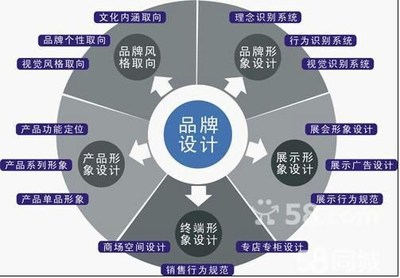
品牌不僅僅是logo或口號,而是一個完整的體驗系統(tǒng)。三行品牌策劃提供從品牌命名、標(biāo)志(Logo)設(shè)計、視覺識別系統(tǒng)(VIS)構(gòu)建,到品牌故事提煉、口號創(chuàng)作、品牌手冊編制等全流程服務(wù)。他們擅長將抽象的品牌理念轉(zhuǎn)化為具體、統(tǒng)一且富有感染力的視覺與語言表達,確保品牌在各個觸點上給消費者留下清晰、一致且深刻的印象,從而在紛繁的信息中牢牢抓住用戶心智。
三、整合傳播:多渠道賦能品牌聲量
在信息爆炸的時代,“酒香也怕巷子深”。三行品牌策劃結(jié)合線上線下多元渠道,為企業(yè)量身定制整合營銷傳播方案。這包括但不限于:
- 數(shù)字化營銷:利用社交媒體、內(nèi)容營銷、搜索引擎優(yōu)化(SEO/SEM)等提升品牌在線可見度與互動。
- 展會與活動策劃:依托義烏豐富的會展資源,策劃具有影響力的參展方案或品牌發(fā)布會,實現(xiàn)面對面精準(zhǔn)觸達。
- 公關(guān)與媒體合作:策劃新聞事件,建立與維護良好的媒體關(guān)系,提升品牌公信力與美譽度。
通過系統(tǒng)性的傳播布局,有效擴大品牌影響力,促進銷售轉(zhuǎn)化。
四、落地執(zhí)行與持續(xù)賦能:陪伴品牌成長
三行品牌策劃注重服務(wù)的實效性與持續(xù)性。他們不僅是方案的設(shè)計者,更是堅定的執(zhí)行伙伴。團隊會密切關(guān)注方案落地效果,通過數(shù)據(jù)監(jiān)測與市場反饋進行動態(tài)優(yōu)化調(diào)整。伴隨企業(yè)不同發(fā)展階段(如產(chǎn)品線擴展、市場開拓、轉(zhuǎn)型升級),提供相應(yīng)的品牌迭代與升級服務(wù),確保品牌活力與時代同步,實現(xiàn)品牌的可持續(xù)發(fā)展。
###
義烏市三行品牌策劃,以其專業(yè)的市場洞察力、系統(tǒng)的構(gòu)建能力、創(chuàng)新的傳播策略以及可靠的落地執(zhí)行,正成為眾多企業(yè)從“制造”走向“創(chuàng)造”、從“產(chǎn)品”走向“品牌”道路上值得信賴的合作伙伴。在義烏這個充滿機遇與挑戰(zhàn)的商貿(mào)前沿,選擇專業(yè)的品牌策劃,就是為企業(yè)的未來投資一份清晰的身份與無限的可能。
如若轉(zhuǎn)載,請注明出處:http://www.cnndo.cn/product/47.html
更新時間:2026-06-19 15:11:23